Inhaltsverzeichnis
Funktionen
Wie ändere ich meinen Anzeigenamen?
Antwort: In der Applikation besteht die Möglichkeit den Anzeigenamen zu ändern, wenn bspw. der Funkrufname oder Klarname angezeigt werden soll.
Rufen Sie dazu den Einstellungsdialog über folgendes Symbol mit Ihren Initialen oder einem Profilbild auf (am unteren linken Bildschirmrand) auf:
Beispiel mit Initialen 
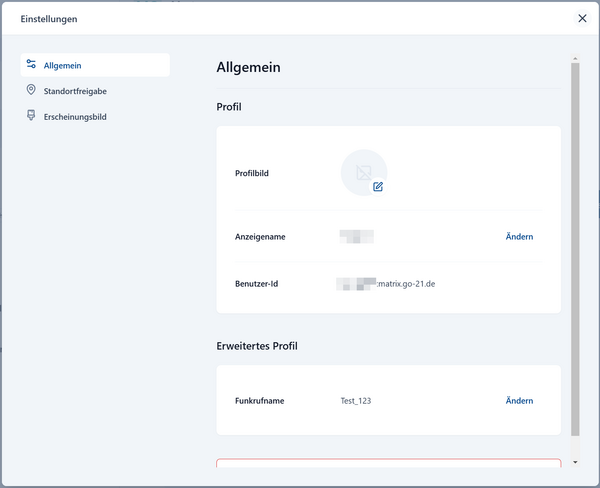
In der Profil-Sektion können Sie Ihren Anzeigenamen ändern.
Wie versende ich Anhänge an einen Kollegen?
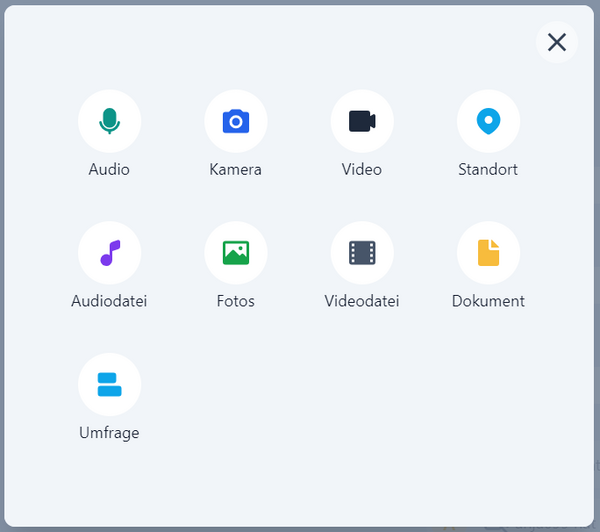
Antwort: Um eine Datei zu senden, öffnen Sie den Raum oder Direktnachricht mit dem gewünschten Empfänger. Tippen Sie auf das Plus-Symbol neben der Textzeile und wählen im angezeigten Dialog den Dateityp aus, den Sie teilen möchten. Sie haben dabei verschiedene Möglichkeiten:
1. Direktaufnahmen vom jeweiligen Endgerät unter Nutzung der Aufnahmefunktionen (Kamera, Mikrophon) für Audio, Fotos und Video
2. Hochladen von auf dem Endgerät gespeicherter Dateien (Audiodateien, Fotos, Videodateien, Dokumente)
Wie kann ich einen neuen Raum erstellen?
Antwort: Um einen neuen Raum zu erstellen, öffnen Sie die Messenger-App und navigieren Sie zum Menüpunkt “Räume”.
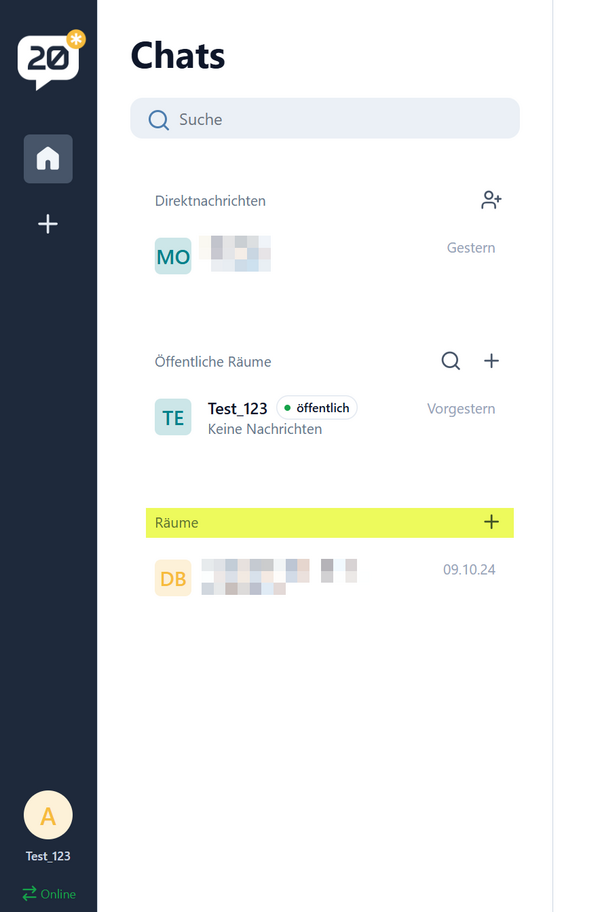
Wählen Sie das Plus-Symbol aus. Es öffnet sich ein Einstellungsdialog in dem Sie folgende Informationen hinzufügen können:
1. Raumname
2. Thema (optional)
3. Einstellung des Zugriffs:
 a) privat (Beitritt nur mit Einladung möglich)

 b) öffentlich (Beitritt ohne Einladung möglich)
4. Verschlüsselung
5. Sichtbarkeit des Raumes (Kann durch die Suche gefunden werden oder nicht)
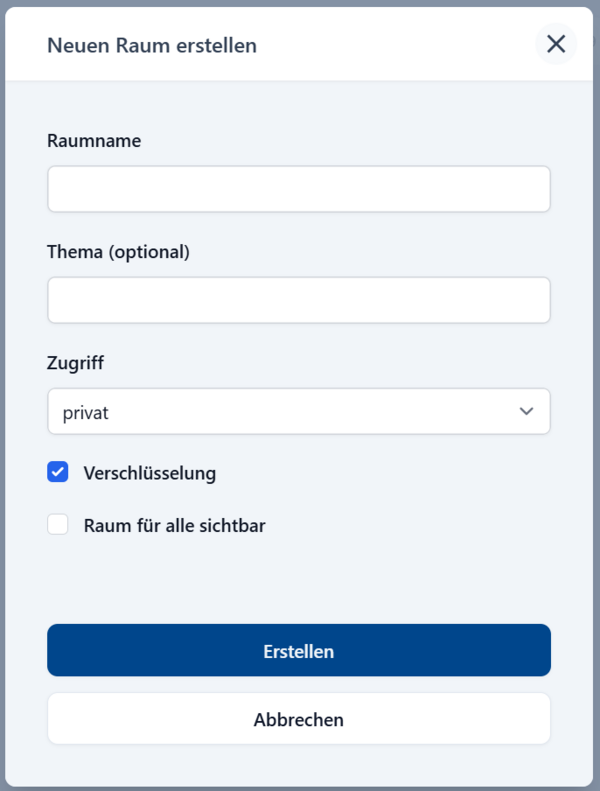
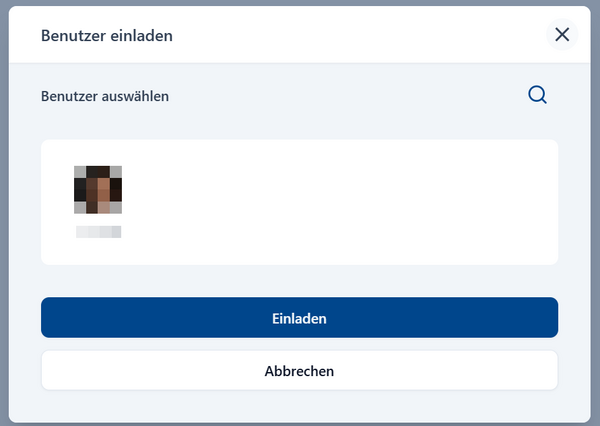
Nachdem alle benötigten Informationen hinzugefügt wurden, klicken Sie auf “Erstellen”. Der neue Raum wird angelegt und taucht in Ihrer Menüleiste auf. Um Mitglieder hinzuzufügen, rufen Sie den jeweiligen Raum auf und fügen Sie über das Symbol neue Mitglieder hinzu. Hierzu öffnet sich ein neuer Dialog, über den Benutzer gesucht, ausgewählt und hinzugefügt werden können.
Wie starte ich einen Gruppenanruf oder eine Videokonferenz?
Antwort: Gruppenanrufe und Videokonferenzen können prinzipiell über diese beiden Symbole auf der Benutzeroberfläche gestartet werden:
Videokonferenz:

Telefonkonferenz:

Wie nutze ich die Kräftevisualisierung?
Erste Schritte
Die Kräftevisualisierung kann prinzipiell nur im Rahmen von Direktnachrichten und Räumen verwendet werden und ist über das “Karte anzeigen”-Symbol aufrufbar, welches oben rechts in der Funktionsleiste zu finden ist:
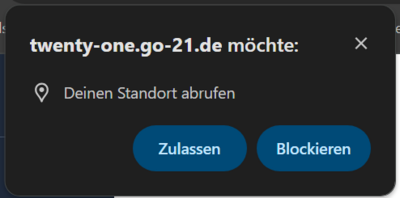
In der Regel erscheint eine Freigabeanfrage des jeweiligen Web-Browser zur Freigabe des eigenen Standortes und sollte mit “Zulassen” bestätigt werden:
Hinweis: Alle Nutzer im selben Raum, sehen dieselbe Karte.
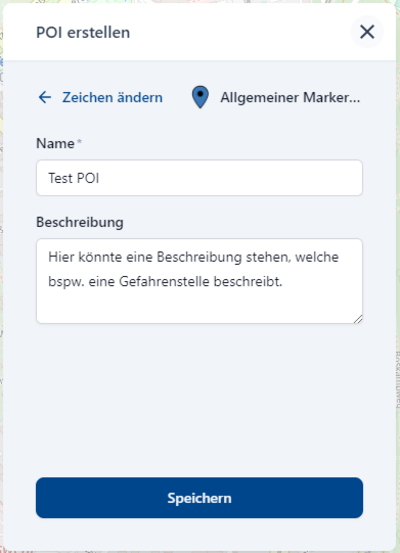
Durch Klick auf eine beliebige Stelle in der Karte, können sogenannte „Points of Interest“ erstellt werden:
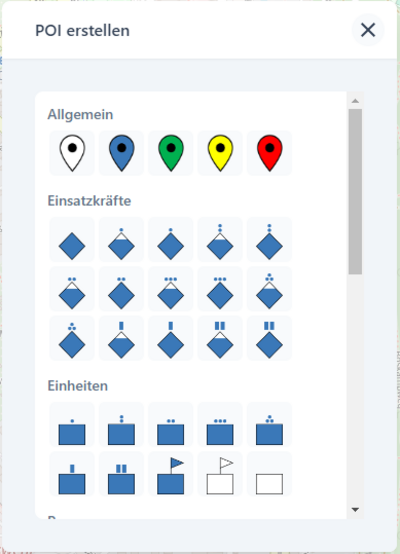
Der Titel und die Beschreibung der POIs kann durch alle Teilnehmer eines Raumes angepasst werden.
Die Kartenansicht wird über das X-Symbol am rechten oberen Bildschirmrand verlassen:

POIs modifizieren
Anpassungs- und Dateiupload-Möglichkeiten für POIs:
Jeder Chat-Teilnehmer kann einen vorhanden POI auf der Karte nachträglich modifizieren. Dazu muss auf den jeweiligen POI geklickt werden und ein Dialog öffnet sich.
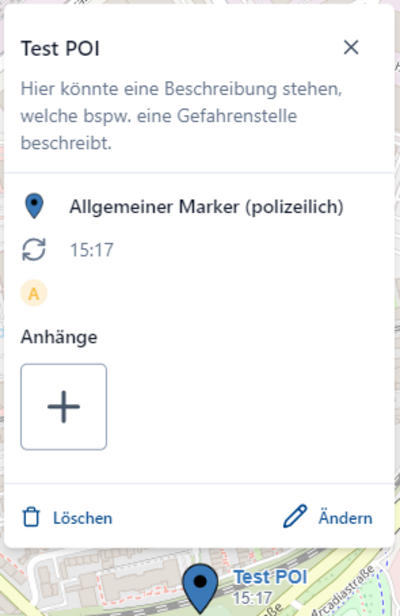
Hier können der Titel und die Beschreibung angepasst werden.
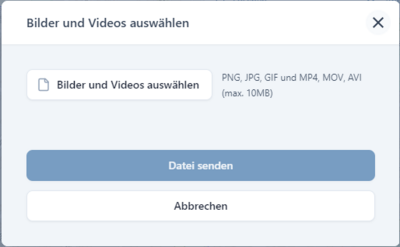
Des Weiteren haben die Gruppenteilnehmer die Möglichkeit Bilder und Videos zum POI hochzuladen.
Dazu reicht ein klick auf das Plus-Symbol und ein weiterer Dialog öffnet sich, über den aus dem Dateisystem des Endgerätes die entsprechenden Objekte in PNG, JPG, MP4, MOV, AVI (max. 10MB jeweils) ausgewählt werden können. Eine Mehrfachauswahl ist dabei möglich.
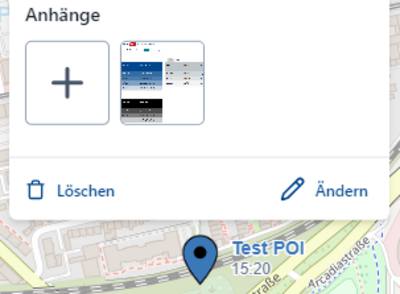
Hochgeladene Dateien sind dann auf der Benutzeroberflache des jeweiligen POIs sichtbar:
Auswahlmöglichkeiten von Kartenlayern
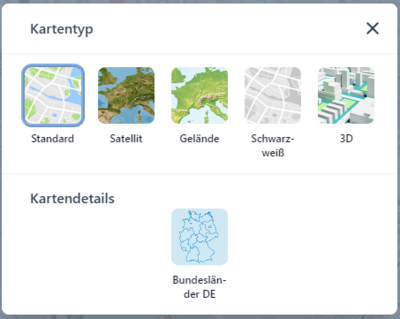
Es stehen verschiedene Kartenlayer zur Auswahl, welche über das Ebenen-Symbol aufgerufen werden können:

Beim Klick auf das Symbol öffnet sich ein weiterer Dialog über den ein Kartenlayer ausgewählt werden kann:
Wie aktiviere ich die Standortfreigabe?
Konfiguration der Standortfreigabe
Um die Standortfreigabe optimal zu nutzen sollten folgende Konfigurationen vorgenommen werden:
1. Festlegen des Funktionszeichens (zur Darstellung auf der Karte) über:
a) Aufruf des Einstellungen-Dialogs über das Profilbild oder einen Platzhalter (am unteren linken Bildschirmrand): Beispiel Platzhalter
b) Auswählen von “Standortfreigabe”
c) Konfigurieren der gewünschten Daten für das Funktionszeichen:
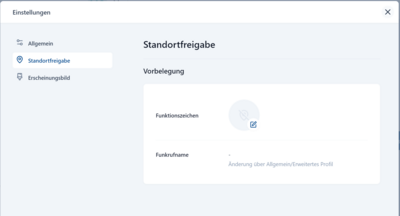
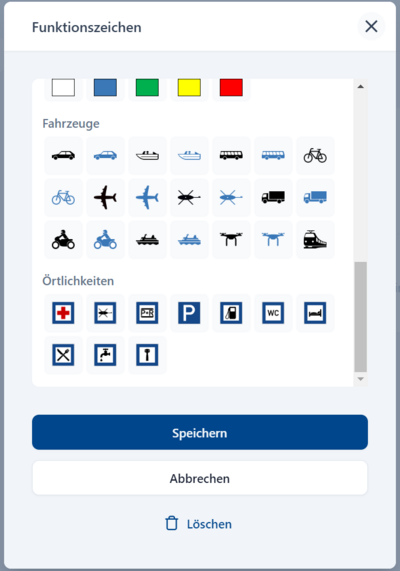
Beim Auswählen des Stift-Symbols öffnet sich ein Dialog zur Auswahl des Funktionszeichens:
2. Auswahl des Funkrufnamens über:
a) Aufruf des Einstellungen-Dialogs über das Profilbild oder einen Platzhalter (am unteren linken Bildschirmrand): Beispiel Platzhalter
b) Auswählen von “Allgemein” > “Erweitertes Profil” > “Funkrufname” > Ändern
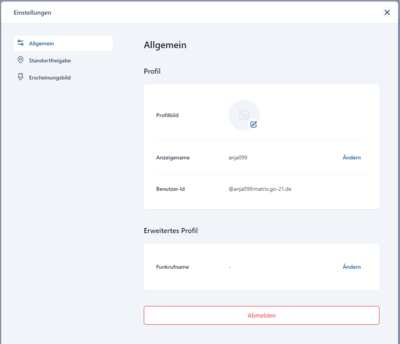
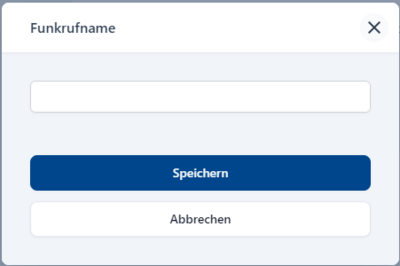
Beim Klick auf “Ändern” öffnet sich der dazugehörige Änderungsdialog, welcher nach Eingabe des gewünschten Funkrufnamens mit “Speichern” bestätigt werden muss:
Anschalten der Standortfreigabe in einem Raum
Um in einen spezifischen Raum die Standortfreigabe zu aktivieren sind folgende Schritte notwendig:
1. Klick auf das Plus-Symbol in der Textzeile wodurch sich ein Dialogfeld öffnet:
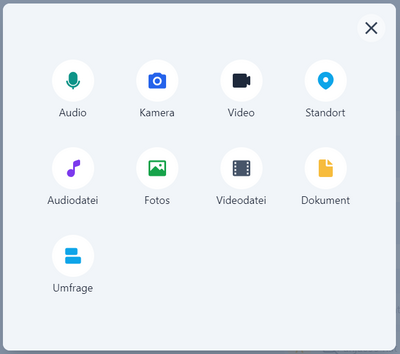
2. Auswahl von Standort über das entsprechende Symbol: 
3. Ein weiterer Dialog für die abschließenden Einstellungen öffnet sich:
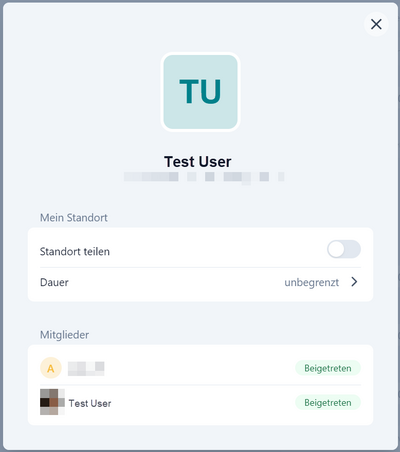
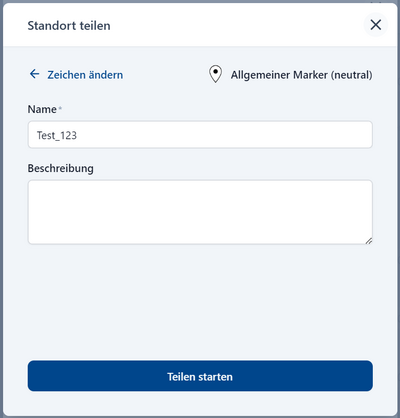
Beim Klick auf “Standort teilen” öffnet sich ein weiterer Dialog in dem bei Bedarf die vor konfigurierten Informationen (aus Abschnitt 1) angepasst werden können. Zusätzlich kann hier auch eine Beschreibung zum persönlichen Zeichen (POI) oder das Symbol des persönlichen Zeichens (POI) angepasst werden:
Nachdem das Teilen gestartet wurde, erscheint der initial Dialog und kennzeichnet die aktive Standortteilung durch das Pfeilsymbol: 
Deaktivieren der Standortteilung
Um eine aktive Standortteilung zu beenden gibt es verschiedene Wege um den Dialog für die Standortteilung aufzurufen:
1. Klick auf das Plus-Symbol in der Textzeile, wodurch sich das Dialogfeld öffnet:
2. Auswahl von Standort über das entsprechende Symbol:
3. Ein weiterer Dialog für die Standortfreigabe-Einstellungen öffnet sich:
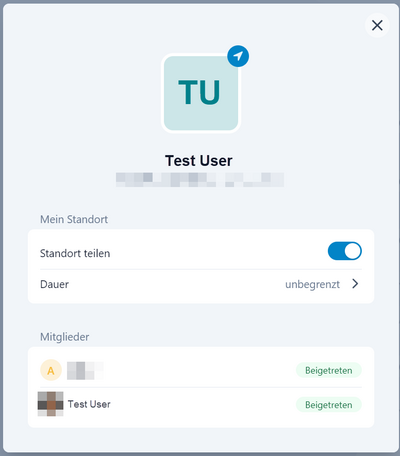
Die Standortfreigabe kann hier über den Schieberegler wieder deaktiviert werden: 